En bref, voici les points les plus importants à retenir.
- Accéder à ta messagerie Unicaen, c'est simple : direction
webmail.unicaen.fret tu te connectes avec ton compte numérique unique, le même pour tous les services de l'université. - Le CAS (Central Authentication Service), c'est le système de connexion centralisé d'Unicaen — une seule paire identifiant/mot de passe pour tout débloquer, de Zimbra à e-Campus en passant par UniCloud.
- En cas de problème (mot de passe oublié, compte bloqué, boîte saturée), des solutions concrètes existent et on les passe en revue une par une, pas de panique.
- Zimbra, c'est bien plus qu'un simple webmail : agenda partagé, carnet d'adresses, gestion des contacts et outils collaboratifs sont aussi au programme.
- Ton compte numérique Unicaen ouvre l'accès à tout l'écosystème numérique de l'université : Wi-Fi, impression, Léocarte, stockage en ligne… autant de services à connaître dès ton arrivée.
Pour aller plus loin et tout savoir sur cet article, je vous invites à lire l article
Tu cherches à te connecter à Zimbra Unicaen ou à comprendre ce que cette messagerie te propose ? Tu es au bon endroit. Zimbra Unicaen est la messagerie officielle de l'université de Caen Normandie. Elle centralise ta communication académique et donne accès à un ensemble de services numériques : agenda, carnet d'adresses, stockage, outils collaboratifs. L'adresse de connexion, le webmail Unicaen, l'authentification par identifiant et mot de passe, la procédure de création de compte sur Mon Compte Numérique – tout est ici, étape par étape.
Zimbra Unicaen en bref : ce que tu dois savoir dès le départ
Une messagerie académique centrale pour toute la communauté universitaire
Zimbra est la plateforme de messagerie institutionnelle de l'université Caen Normandie. Elle s'adresse aux étudiants, enseignants et personnels administratifs. Chaque membre de la communauté universitaire dispose d'une adresse mail en @unicaen.fr, activée dès l'inscription administrative.
Cette messagerie n'est pas qu'une boîte mail. Elle intègre un agenda partagé, un carnet d'adresses connecté à l'annuaire de l'université, un espace de stockage et des outils d'échange collaboratif.
Le compte numérique Unicaen : clé d'accès unique à l'ensemble des services
Ton compte numérique Unicaen – composé d'un identifiant et d'un mot de passe – est ton sésame pour tous les services numériques de l'établissement. Il donne accès à Zimbra, mais aussi à l'ENT, au Wi-Fi universitaire, à l'impression sur campus et aux plateformes pédagogiques.
Comment se connecter à Zimbra Unicaen : procédure pas à pas
Accéder au portail via webmail.unicaen.fr
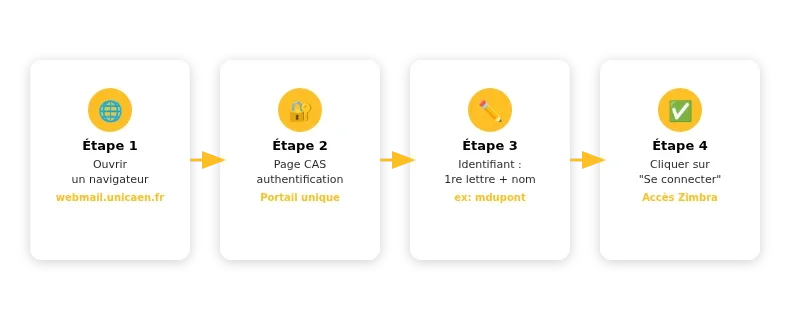
L'adresse de connexion officielle est webmail.unicaen.fr. Ouvre n'importe quel navigateur et tape cette URL. Tu arrives directement sur la page d'authentification du webmail Unicaen.
L'authentification par le CAS
Le site utilise le CAS – Central Authentication Service – un système d'authentification unique partagé entre tous les services de l'université. En clair, un seul identifiant et un seul mot de passe pour accéder à l'ensemble des outils numériques.
Saisir son identifiant et son mot de passe universitaire
Ton identifiant est composé de la première lettre de ton prénom suivie de ton nom. Par exemple, pour Marie Dupont : mdupont. Saisis ton mot de passe correspondant, puis clique sur "Se connecter". Tu accèdes directement à ta boîte mail Zimbra.
💡 Astuce : pense à cocher "Rester connecté" uniquement sur un appareil personnel, jamais sur un poste partagé.
Résoudre les problèmes fréquents à la connexion
Mot de passe oublié : comment le récupérer rapidement
En cas d'oubli de mot de passe, rends-toi sur Mon Compte Numérique – moncomptenumerique.unicaen.fr. Clique sur "Mot de passe oublié", saisis ton identifiant et suis la procédure d'identification. Un lien de réinitialisation est envoyé sur ton adresse mail de récupération enregistrée. Si tu n'as pas configuré cette adresse, contacte l'assistance technique directement.
Que faire si la boîte mail Zimbra est saturée
L'espace de stockage de la messagerie Zimbra est limité. Si ta boîte est pleine, les nouveaux messages ne sont plus reçus. Supprime les pièces jointes volumineuses ou archive les anciens messages. Tu peux aussi transférer des fichiers vers Unicloud pour libérer de l'espace.
Fonctionnalités de Zimbra : ce que tu peux faire au quotidien
Gestion de la messagerie : envoi, réception et organisation des e-mails
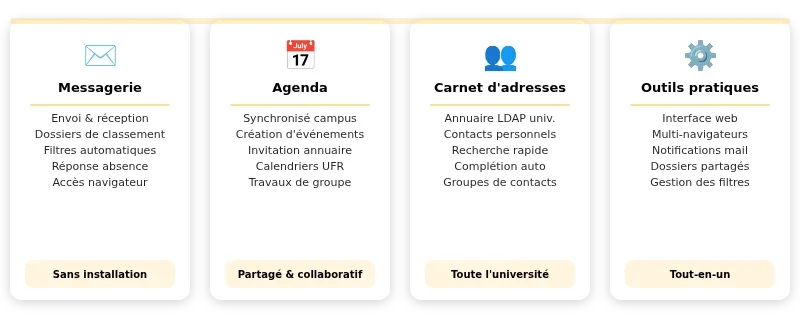
La messagerie Zimbra te permet d'envoyer et recevoir des mails, de créer des dossiers de classement, de filtrer automatiquement les messages par catégorie et d'activer une réponse automatique en cas d'absence. L'interface est accessible depuis n'importe quel navigateur, sans installation de logiciel.
Agenda intégré : consulter et partager ton emploi du temps universitaire
L'agenda Zimbra est synchronisé avec la vie de campus. Tu peux y créer des événements, inviter d'autres utilisateurs en cliquant sur leur nom dans l'annuaire, et consulter les calendriers partagés par ton UFR. C'est pratique pour coordonner des réunions ou des travaux de groupe.
Carnet d'adresses et annuaire LDAP de l'université
Zimbra est connecté à l'annuaire LDAP de l'université de Caen Normandie. En tapant un prénom ou un nom dans la recherche, tu accèdes aux coordonnées des personnels et des étudiants. Le carnet d'adresses personnel te permet de sauvegarder tes contacts fréquents.
Travail collaboratif et partage entre membres de la communauté Unicaen
La plateforme intègre des fonctions de partage : dossiers partagés, fichiers accessibles à un groupe, coordination sur des documents communs. Ces fonctionnalités sont utiles pour les projets pédagogiques ou les échanges entre services administratifs.
Créer et configurer ta signature dans Zimbra
Va dans les préférences de la messagerie Zimbra, rubrique "Signatures". Tu crées une signature par défaut qui s'ajoute automatiquement à chaque message. Tu peux y inclure ton prénom, ton nom, ton UFR, ta formation et ton adresse mail universitaire. Pour soigner la forme de tes échanges, consulter un guide sur l'art du mail professionnel peut t'aider à structurer tes communications académiques.
Relier Zimbra aux autres services numériques de l'université
E-campus, Unicloud et catalogue des applications disponibles
L'ENT de l'université – e-campus – est accessible avec le même identifiant que Zimbra. Il regroupe le catalogue complet des services numériques : Unicloud pour le stockage de fichiers, les plateformes de cours en ligne, les ressources pédagogiques et les outils administratifs.
Connexion au Wi-Fi universitaire et impression via le compte numérique
Le réseau Wi-Fi eduroam est disponible sur tous les campus de l'université Caen Normandie. Tu te connectes avec ton adresse mail unicaen.fr et ton mot de passe habituel. L'impression sur campus fonctionne de la même façon, via ton compte numérique.
La Léocarte et les autres outils liés à l'environnement numérique Unicaen
La Léocarte est la carte étudiante multiservices de l'université. Elle donne accès aux services de restauration, aux bibliothèques et à certains espaces du campus. Elle est liée à ton dossier numérique étudiant.
Créer ou gérer son compte numérique Unicaen
Première connexion : activation du compte sur Mon Compte Numérique
Après ton inscription administrative, tu reçois un identifiant provisoire. Connecte-toi sur moncomptenumerique.unicaen.fr, saisis cet identifiant et suis la procédure d'enregistrement. Tu choisis ton mot de passe définitif et configures ton adresse de récupération.
✅ Bon réflexe : note ton identifiant dès la première connexion. Il ne change pas pendant toute ta scolarité.
Obtenir un alias de messagerie personnalisé
Une fois ton compte actif, tu peux demander un alias de messagerie de type prenom.nom@unicaen.fr. Cette adresse redirige vers ta boîte Zimbra principale. Elle est plus simple à communiquer dans un contexte professionnel.
Politique d'utilisation, confidentialité et gestion des cookies
L'utilisation du webmail Unicaen est soumise à la politique d'utilisation des services numériques de l'université. Le site utilise des cookies nécessaires au fonctionnement du service et des cookies fonctionnels pour mémoriser tes préférences. Tu peux consulter notre politique de gestion des cookies et les paramétrer. Le statut du CCPA et les droits associés sont disponibles dans les mentions légales de l'université.
Contacter le support informatique Unicaen
Ressources disponibles : FAQ et documentation Campus 2
L'université met à disposition une documentation complète sur Campus 2, son portail d'assistance en ligne. Tu y trouves des guides pratiques, des tutoriels vidéo et des réponses aux questions les plus fréquentes sur Zimbra et les autres outils numériques. D'autres webmails institutionnels, comme le webmail académique de Lille ou encore les solutions de messagerie professionnelle Orange Business, fonctionnent sur des logiques d'authentification centralisée comparables.
Comment joindre l'assistance technique en cas de problème persistant
Si la documentation ne suffit pas, contacte l'équipe support par email via le formulaire de demande d'assistance disponible sur Campus 2. Précise ton identifiant, la nature du problème et les étapes déjà tentées. L'équipe traite les demandes dans un délai de 24 à 48 heures en période scolaire.
⚠️ Attention : n'envoie jamais ton mot de passe par email, même au support technique. Aucun agent ne te le demandera.
Questions fréquentes
C'est quoi Zimbra Unicaen ? Zimbra Unicaen est la messagerie officielle de l'université de Caen Normandie, accessible sur webmail.unicaen.fr. Elle ne se limite pas aux emails : elle intègre aussi un agenda partagé, un carnet d'adresses et des outils collaboratifs pour les étudiants et le personnel.
Comment se connecter à Zimbra Unicaen ? La connexion se fait via webmail.unicaen.fr en utilisant ton compte numérique unique Unicaen (identifiant + mot de passe). Ce même compte, géré par le CAS, te donne accès à tous les services numériques de l'université sans avoir à créer d'identifiants séparés.
Zimbra Unicaen est-il accessible sur smartphone ? Oui, Zimbra Unicaen est accessible depuis un navigateur mobile via webmail.unicaen.fr. Tu peux également configurer ta messagerie universitaire sur une application email native (comme Gmail ou Outlook) en utilisant les paramètres IMAP/SMTP fournis par l'université.
Que faire si on a oublié son mot de passe Unicaen ? En cas de mot de passe oublié, tu peux le réinitialiser directement depuis le portail numérique de l'université ou te rendre au service informatique de l'établissement. Comme le CAS centralise tous les accès, un seul changement de mot de passe suffit pour retrouver l'accès à tous tes services, y compris Zimbra.
Zimbra Unicaen reste-t-il accessible après la fin des études ? En général, l'accès à la messagerie Unicaen est lié à ton statut d'étudiant ou de membre du personnel actif. Après la fin de ta scolarité, le compte est désactivé passé un certain délai. Il est donc conseillé de transférer tes emails importants vers une adresse personnelle avant de quitter l'université.